
Deine Arbeit im Fokus
Filtere nach zuständiger Person, Status oder Projekt, um die Beiträge zu sehen, die auf dich warten.
Behalte den ganzen Plan im Blick und öffne jeden Beitrag, um das Briefing zu schreiben, die Medien zu prüfen und ihn zu veröffentlichen. Jede Ansicht führt zur selben Arbeit.
Deine erste Reformer-Stunde, erklärt
Warum langsame Wiederholungen mehr Kontrolle bringen

Starte mit den Grundlagen
Drei kleine Hinweise mit großer Wirkung
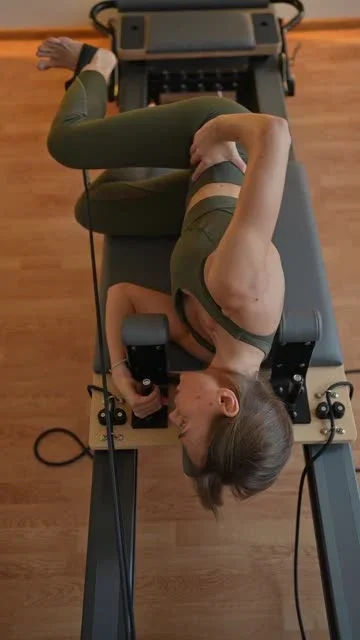
Weniger Widerstand, mehr Kontrolle

Ein ruhigerer Start in den Morgen

Finde deine Ausgangsposition
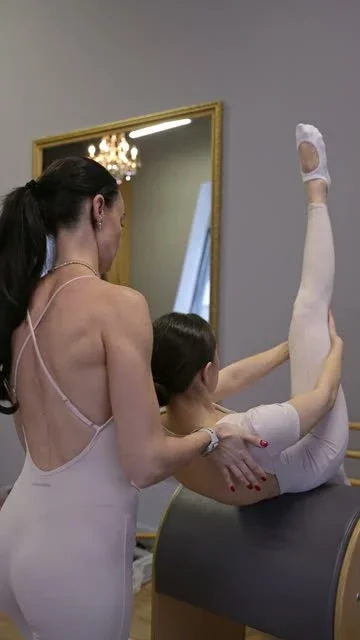
So wählen unsere Coaches die Federeinstellung
Deine erste Woche im Form Studio

Stärker, Stunde für Stunde
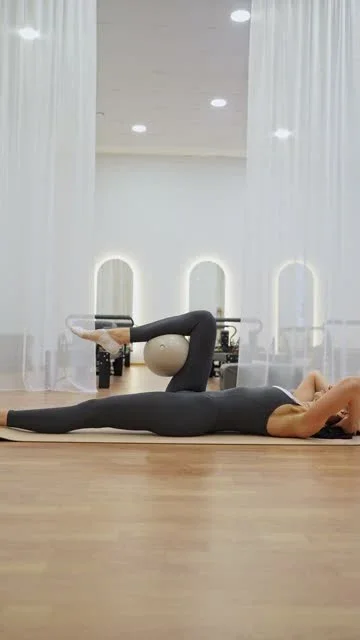
Ein bisschen Raum für dich
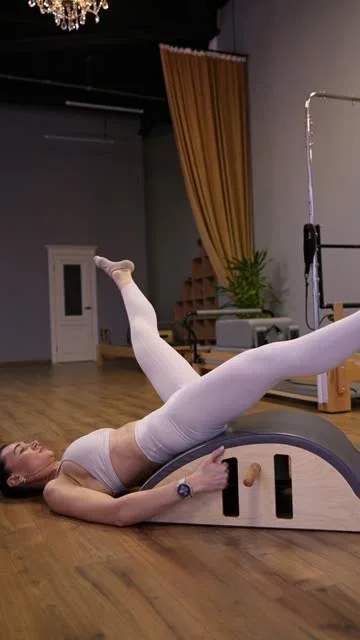
Fünf Minuten Mobility am Morgen
Jede Karte öffnet sich mit Plan, Medien und Veröffentlichung. Dokument, Medien, Feedback und fertiger Beitrag bleiben zusammen, von der ersten Idee bis zum Moment, in dem er live geht.
Gib dem Briefing Raum. Schreib ein Skript, füge Überschriften und Checklisten hinzu und bring Dateien, Links und visuelle Referenzen ein. Starte mit einer Vorlage oder einer leeren Seite und forme sie gemeinsam mit Kommentaren und Skye.
Den Plan-Editor entdeckenEin herzlicher Einstieg bei Form Studio. Zeig Neulingen, was sie erwartet, noch bevor sie durch die Tür kommen.
Begleite Maya durch eine erste Stunde: Ankommen im Studio, den Reformer einstellen und den eigenen Rhythmus finden. Ruhig, praktisch und beruhigend.
„Noch nie Reformer-Pilates ausprobiert? So sieht deine erste Stunde wirklich aus.“
Du musst weder beweglich sein noch die Übungen kennen. Komm einfach, wie du bist. Den Rest übernehmen wir.
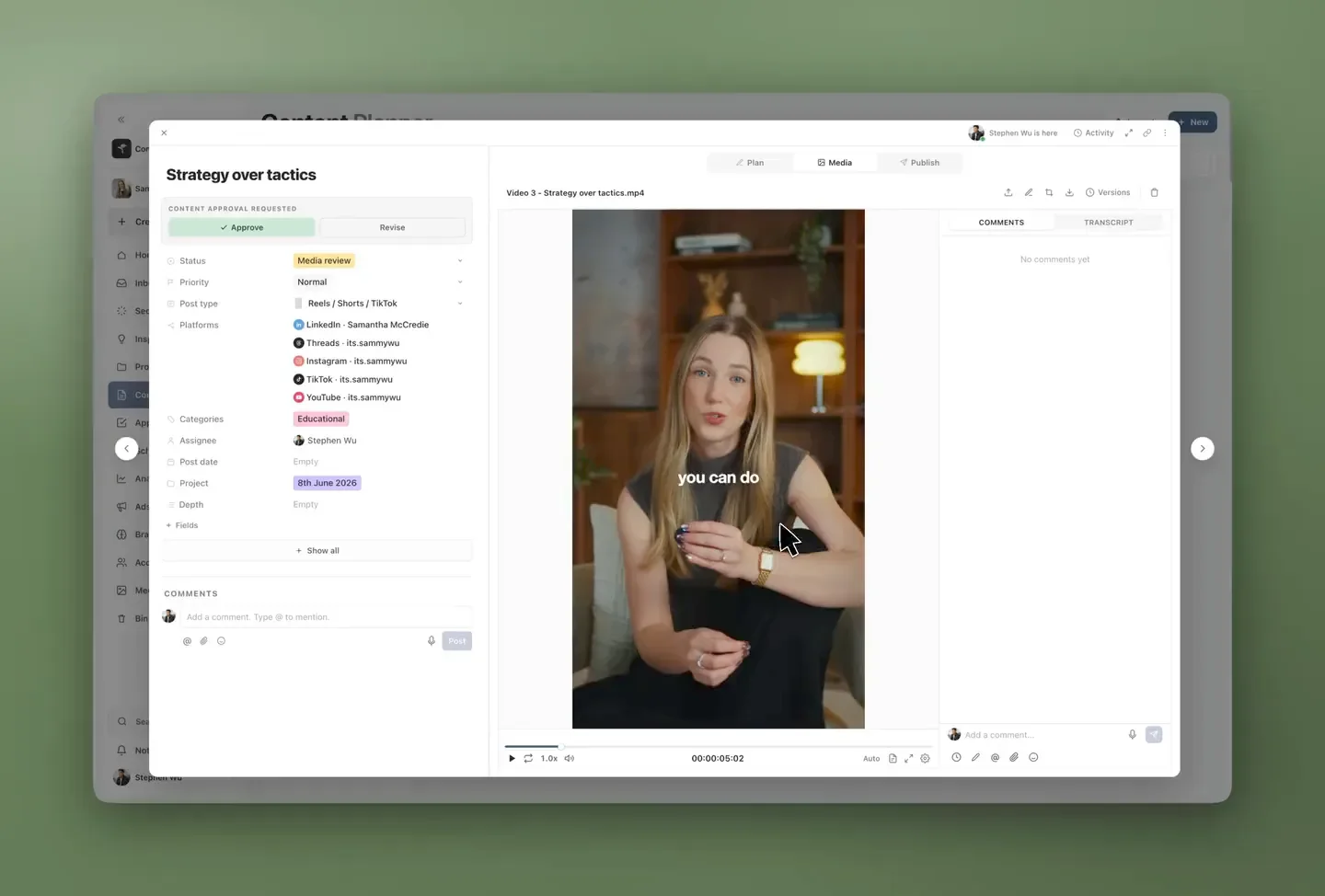
Feedback zu Medien wie in einem spezialisierten Prüftool, direkt im Beitrag, an dem du ohnehin arbeitest.
Wechsle im selben Beitrag zu Veröffentlichung. Wähle die Konten, passe den Beitragstext für jede Plattform an und prüfe die Vorschauen, bevor du die Uhrzeit festlegst.
Plan und Prüfverlauf sind nur einen Tab entfernt, so kannst du die Überlegungen hinter dem Beitrag bis zur Veröffentlichung nachvollziehen.
Veröffentlichung entdecken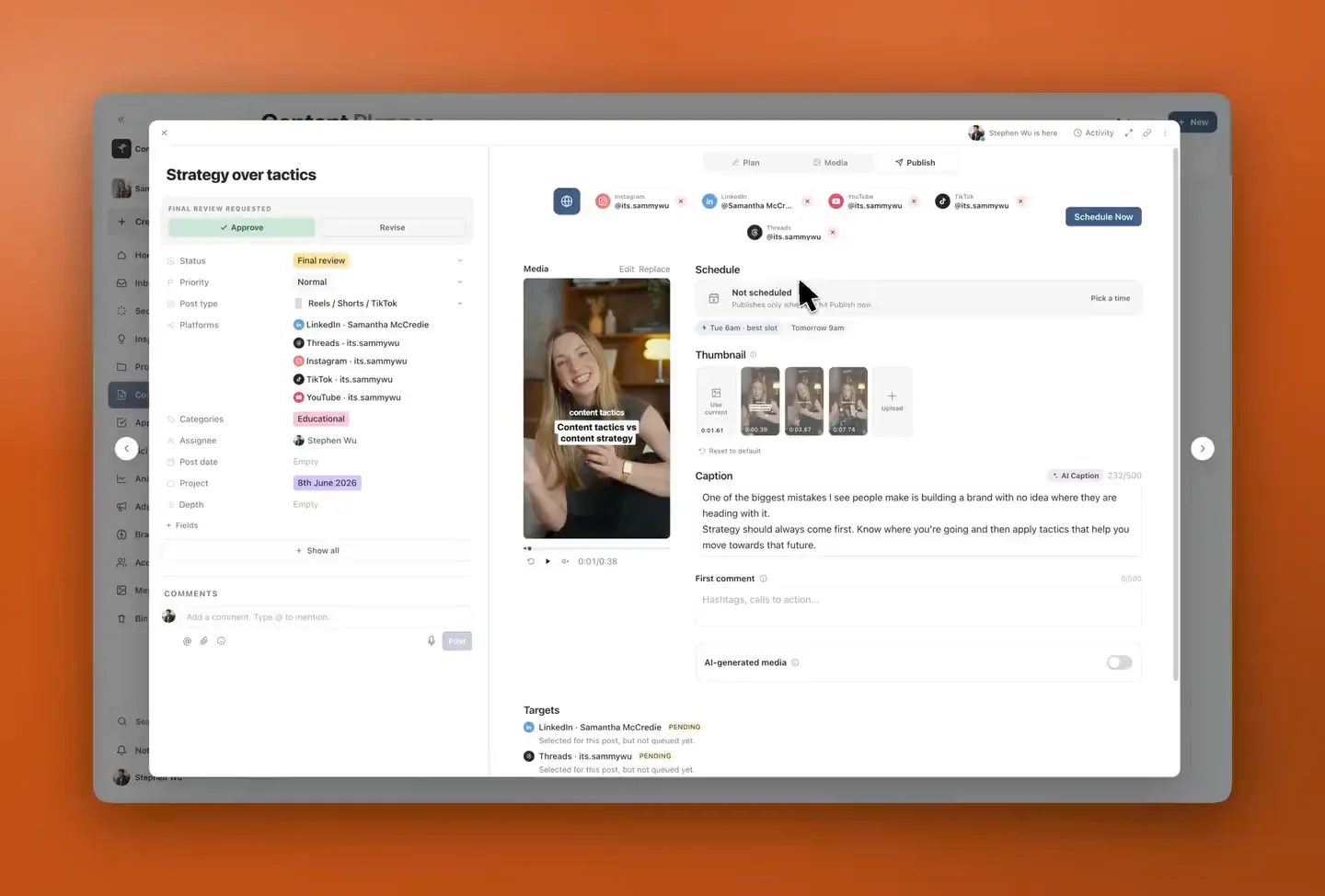
Wähle das Layout, die Filter und die Felder, die für dich Sinn ergeben. Speichere die Ansicht und kehr jederzeit zu ihr zurück.
Filtere nach zuständiger Person, Status oder Projekt, um die Beiträge zu sehen, die auf dich warten.
Behalte die Gruppierung, Sortierung und sichtbaren Felder, die du jeden Tag nutzt.
Behalte eine Ansicht für dich oder teile mit Pro eine Marken- oder Workspace-Ansicht mit deinem Team.
Behalte Content-Säulen, Calls to Action und Produktionsdetails direkt auf den Karten im Blick. Mit Pro fügst du eigene Status und Freigabeschritte hinzu, damit der Plan deinem Prozess folgt.
Benutzerdefinierte Felder entdeckenBring ihn aus Notion, als CSV oder XLSX mit.
Den Planer-Leitfaden entdeckenNein. Sequence verbindet eine Produktionswarteschlange mit den Ansichten Liste, Kalender und Board, und mit Pro kommen Galerie und Raster dazu. Jeder Beitrag behält seinen Plan, seine Medien, seinen Freigabestatus und seine Veröffentlichungseinstellungen.
Ja. Der Plan ist dein Dokument für Briefing, Skript und Referenzen. Unter „Medien“ liegen Dateien, Versionen, Kommentare mit Zeitstempel und Anmerkungen zusammen. „Veröffentlichung“ enthält die verbundenen Konten, Beitragstexte, Vorschauen und den Zeitplan. Zusammenarbeit im Team und Freigabeabläufe sind in Pro enthalten.
Ja. Pro umfasst die Zusammenarbeit mit Team und Kunden, mit Zugriff pro Marke. Kunden sehen den aktuellen Inhalt und seinen Prüfstatus statt eines separat exportierten Kalenders.
Ja. In Sequence speicherst du Filter, Gruppierung und Layout. Mit der Zusammenarbeit in Pro kommen geteilte Ansichten für Marke und Team zu deinen persönlichen Ansichten dazu.
Ja. Eigene Status sind in Pro enthalten, damit dein Team Inhalte nach den eigenen Produktions- und Prüfschritten organisieren kann. Kostenlos und Pro vergleichen.
Starte mit einer Marke im kostenlosen Tarif. Bring Ideen, Kreativmaterial und Deadlines in denselben Workspace und begleite deinen nächsten Beitrag bis zur Veröffentlichung.