


Aprueba el Plan
Revisa la idea, el brief y el guion en un solo lugar. Deja claro qué se va a crear antes de que empiece la producción.
Plan aprobadoOfrece a tus clientes un lugar claro para revisar el Plan, comentar las creatividades y aprobar la publicación final. Cada comentario, revisión y decisión se queda junto al trabajo.
Acuerda el enfoque antes de grabar. Da el visto bueno al montaje antes de preparar la publicación. Usa las etapas de revisión que necesite tu equipo, con una decisión clara en cada entrega.
Revisa la idea, el brief y el guion en un solo lugar. Deja claro qué se va a crear antes de que empiece la producción.
Plan aprobadoMira el montaje, repasa el carrusel y deja comentarios precisos. Aprueba los archivos cuando el montaje esté listo.
Archivos aprobadosRevisa a la vez el texto final, las creatividades y los destinos. Dale a quien publica un visto bueno claro.
Lista para publicarLa aprobación final deja la publicación lista. Tú sigues eligiendo cuándo publicar.
Explorar el circuito de aprobaciónEnvía una publicación o un lote entero a un aprobador concreto. Su cola Asignadas a mí reúne las solicitudes, con filtros de Plan, Archivos y Final para que la siguiente decisión esté clara.
Repasa las creatividades en Galería, compara publicaciones en Lista o revisa las fechas en Calendario. Abre cualquier publicación para revisar el trabajo en contexto.
Ver Aprobaciones de cerca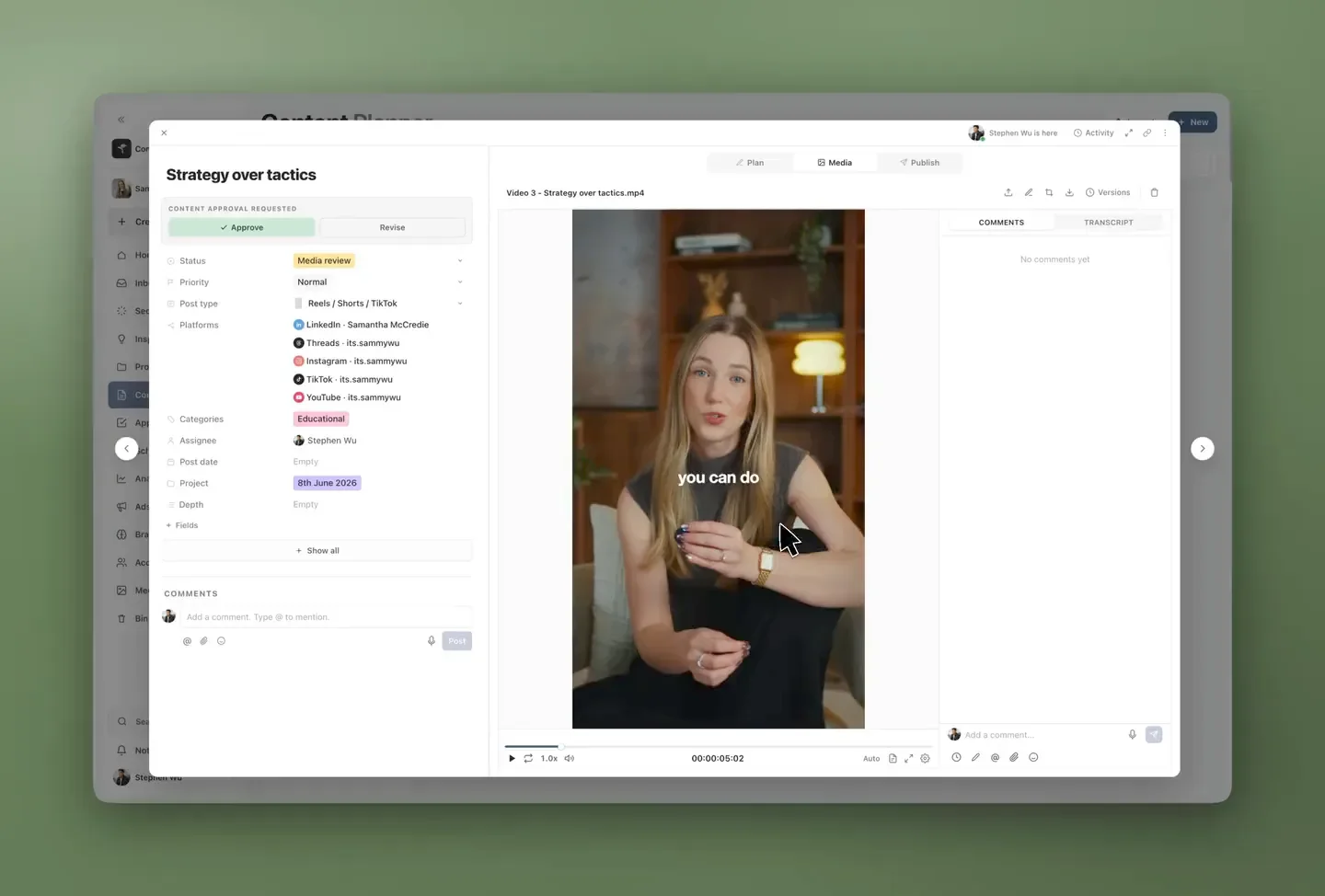
Mantén la conversación junto al trabajo. Quien edita ve exactamente el momento, el detalle o la frase a la que te refieres.
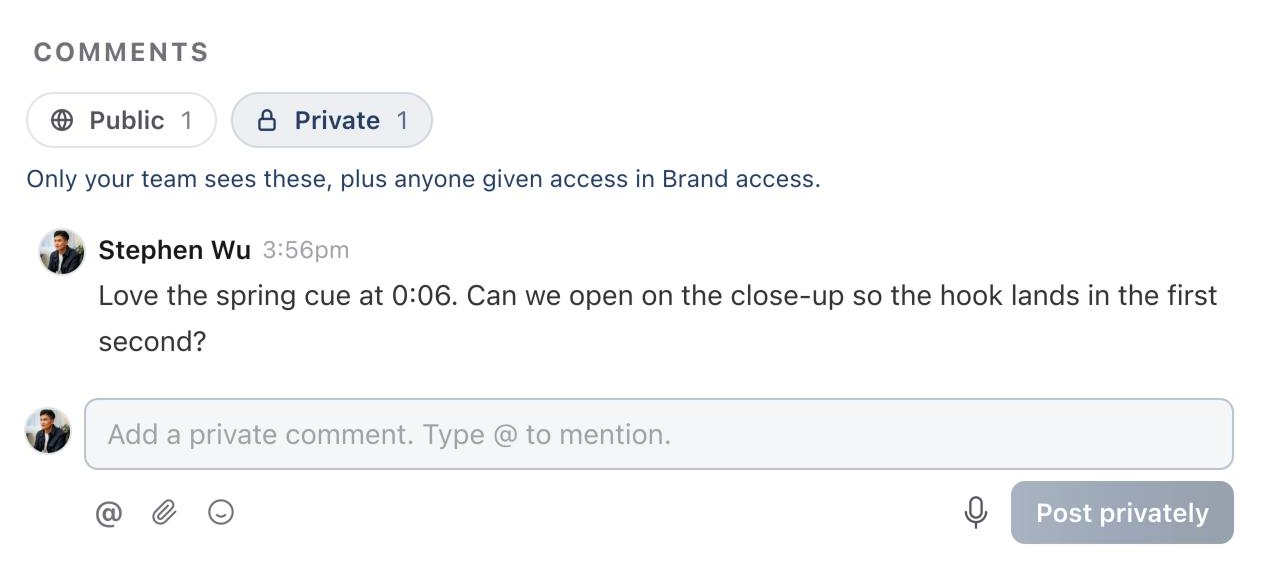
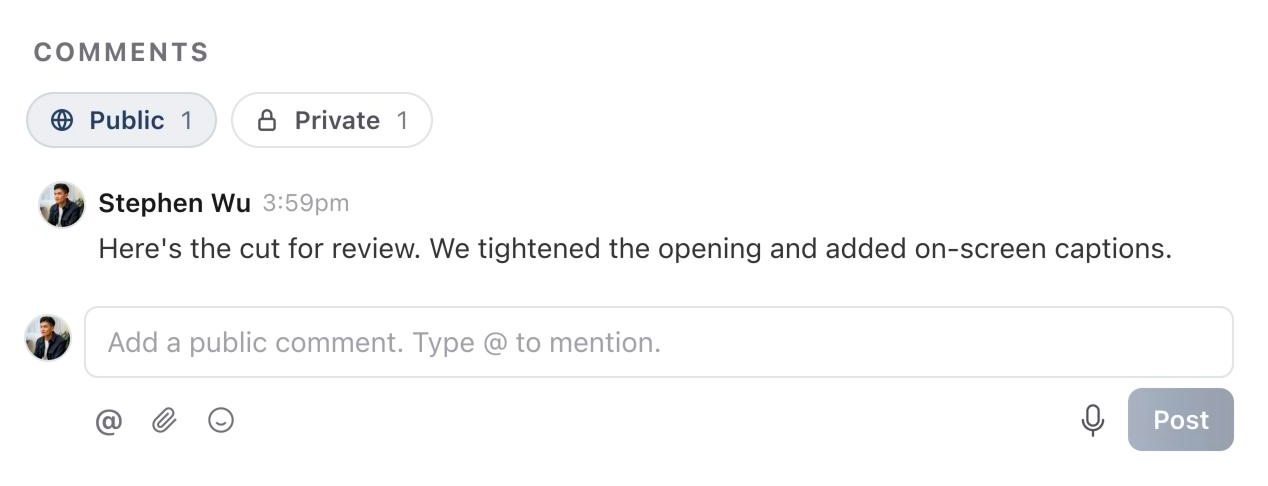
Trabaja los detalles con tu equipo y mantén enfocada la conversación con el cliente. Los comentarios públicos y privados conviven en la misma publicación, y siempre está claro quién ve cada uno.
Los comentarios privados quedan entre el equipo de tu espacio de trabajo y las personas a las que des acceso expreso a ellos.
Los comentarios públicos los ve cualquiera con acceso a la marca, así que tu cliente puede seguir la conversación y responder.
Abre una edición en Actividad y mira exactamente qué cambió en el Plan, el texto o el primer comentario. Lo añadido aparece en verde y lo eliminado, tachado en rojo.
Elige Aprobar cuando el trabajo esté listo o Solicitar cambios cuando necesite otra vuelta. La decisión queda registrada en la publicación, junto a los comentarios que la explican.
Haz los cambios y vuelve a enviar la publicación a la revisión que corresponda. Tu flujo de trabajo puede tener sus propios pasos de aprobación y su circuito de estados.
Ver cómo las decisiones hacen avanzar el trabajoActividad registra solicitudes, decisiones, ediciones y cambios de estado, con la persona y la hora. Cuando quieras, pasa a Publicación en esa misma publicación.
Los flujos de aprobación están incluidos en Sequence Pro. El plan Gratis incluye herramientas de revisión de archivos, pero para enviar trabajo a aprobadores y colaborar con clientes necesitas Pro. Consulta los detalles del plan.
Sí. Sequence tiene etapas de revisión del Plan, de los archivos y final, así que puedes cerrar una decisión sobre el Plan antes de pasar a los archivos y a la publicación terminada.
Sí. En Sequence puedes dejar comentarios con marca de tiempo y anotaciones visuales sobre el video, para que quien edita vea el fotograma y el detalle exacto al que te refieres.
Sí. Selecciona las publicaciones en el planificador y elige Enviar a aprobación. Con Predeterminado por publicación, cada una sigue su propio circuito de revisión; también puedes elegir un solo paso de revisión para toda la selección. Después, elige quién revisa.
Sí. Los comentarios privados los ven el equipo de tu espacio de trabajo y las personas a las que hayas dado acceso expreso a Comentarios privados. Los comentarios públicos los ve cualquiera con acceso a la marca. Quienes abren un enlace para compartir solo ven los comentarios públicos si el enlace incluye Comentarios.
Sí. Actividad registra los cambios en el Plan, el texto, los textos por plataforma y el primer comentario. Abre Ver cambios para comparar la edición o leer la versión completa. Las personas con permiso de edición pueden restaurar una versión anterior; los textos y primeros comentarios de las publicaciones programadas o publicadas siguen bloqueados. Versiones de Archivos guarda por separado tus archivos creativos anteriores.
No. Con el circuito predeterminado, la aprobación final pasa la publicación a Lista para publicar. Alguien con permiso de publicación todavía tiene que confirmar los destinos y programar o publicar desde Publicación.
Comparamos los flujos de aprobación con clientes de Sequence, Planable, Buffer, Sendible y SocialPilot, desde los guiones y los comentarios sobre los archivos hasta el visto bueno final de la publicación. Lee la comparativa.
Empieza tu plan de contenido gratis. Con Pro, suma a tu equipo y a tus clientes al mismo flujo de revisión, desde el primer brief hasta el visto bueno final.