

Valider le Plan
Relisez ensemble l’idée, le brief et le script. Mettez-vous d’accord sur ce que vous créez avant le début de la production.
Plan validéOffrez à vos clients un espace clair pour relire le Plan, commenter les créations et valider la publication finale. Chaque commentaire, chaque révision et chaque décision restent attachés au travail.
Validez la direction avant le tournage. Validez le montage avant de préparer la publication. Utilisez les étapes de relecture dont votre équipe a besoin, avec une décision claire à chaque passage de relais.
Relisez ensemble l’idée, le brief et le script. Mettez-vous d’accord sur ce que vous créez avant le début de la production.
Plan validéRegardez le montage, vérifiez le carrousel et laissez des retours précis. Validez les médias quand le montage est prêt.
Médias validésVérifiez ensemble la légende finale, les créations et les destinations. Donnez un feu vert clair à la personne qui publie.
Prête à publierLa validation finale rend la publication prête. Vous choisissez toujours quand la publier.
Découvrir le circuit de validationEnvoyez une publication ou tout un lot à un valideur précis. Sa file Qui me sont attribuées rassemble les demandes, avec des filtres Plan, Médias et Finale pour que la prochaine décision reste claire.
Parcourez les créations en Galerie, comparez les publications en Liste ou vérifiez les dates en Calendrier. Ouvrez n’importe quelle publication pour relire le travail dans son contexte.
Découvrir les Validations de plus près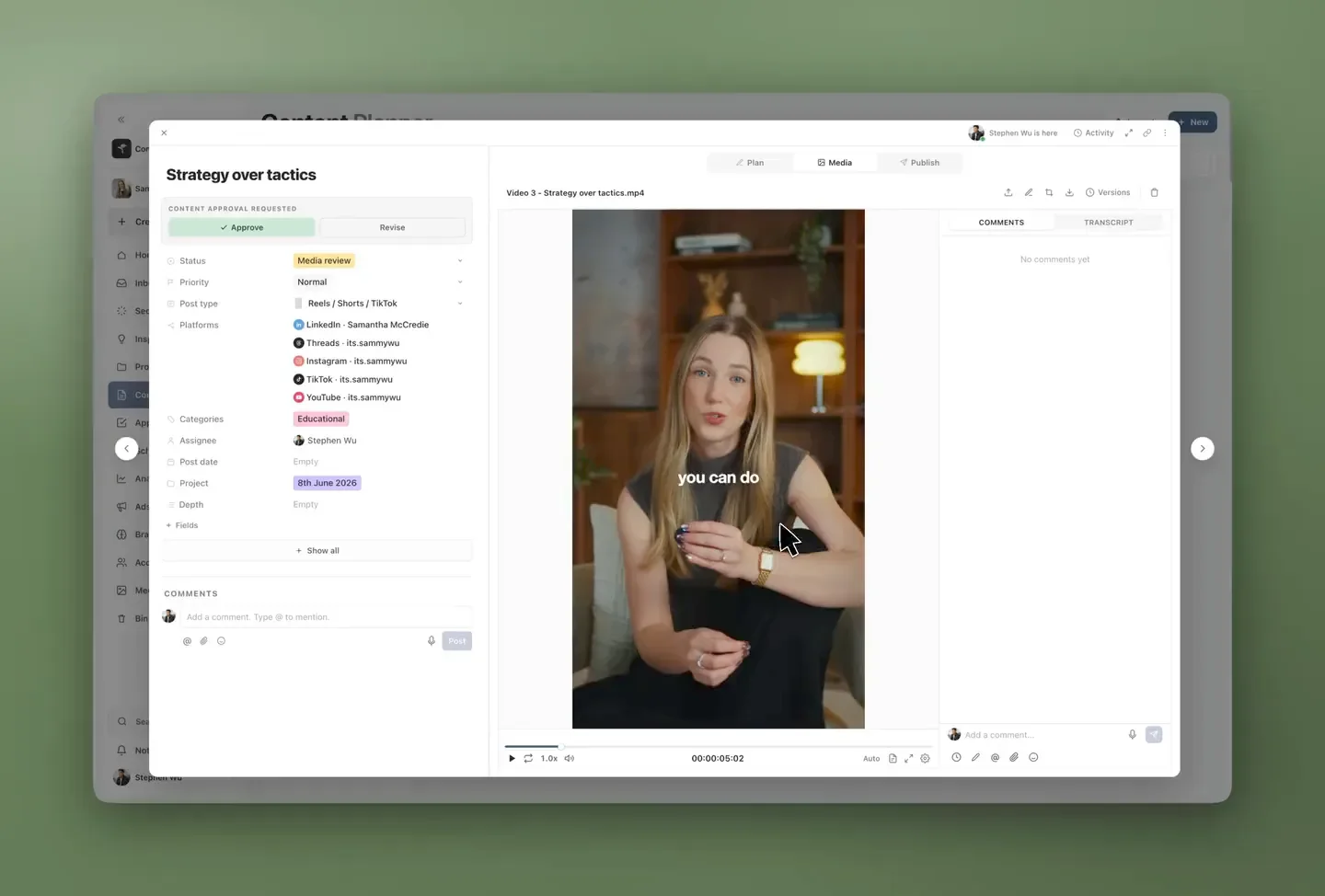
Gardez la discussion à côté du travail. Votre monteur voit précisément le moment, le détail ou la ligne dont vous parlez.
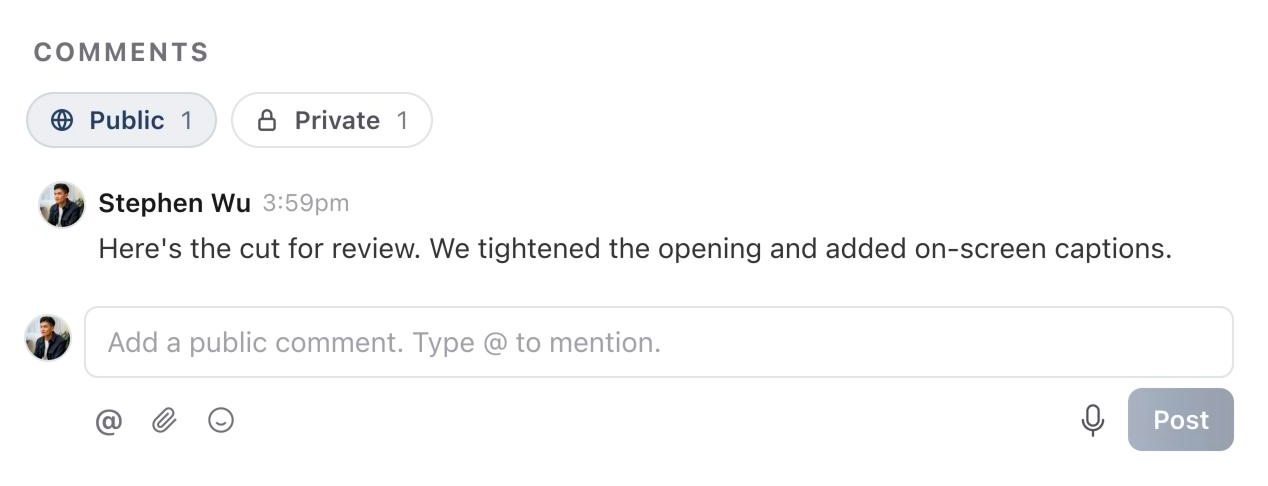
Réglez les détails avec votre équipe, puis gardez l’échange avec le client concentré sur l’essentiel. Commentaires publics et privés se trouvent sur la même publication, chacun avec un public clair.
Les commentaires privés restent dans l’équipe de votre espace de travail et auprès des personnes à qui vous donnez explicitement accès aux commentaires privés.
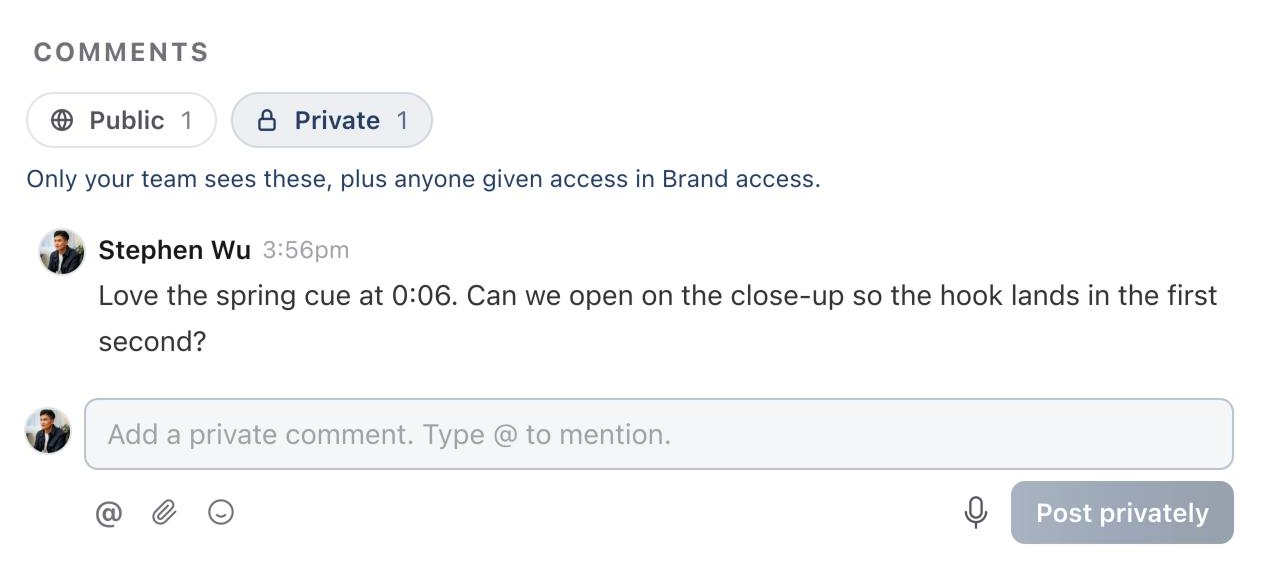
Les commentaires publics sont visibles par les personnes ayant accès à la marque : votre client peut suivre la discussion et répondre.
Ouvrez une modification dans Activité et voyez exactement ce qui a changé dans le Plan, la légende ou le premier commentaire. Les mots ajoutés s’affichent en vert, les mots supprimés sont barrés en rouge.
Choisissez Valider quand le travail est prêt, ou Demander des modifications quand il faut un nouveau passage. La décision est enregistrée sur la publication, avec les retours qui l’expliquent.
Apportez les modifications, puis renvoyez la publication à la relecture concernée. Votre circuit peut avoir ses propres étapes de validation et ses propres enchaînements de statuts.
Voir comment les décisions font avancer le travailActivité enregistre les demandes, les décisions, les modifications et les changements de statut, avec la personne et l’heure. Le moment venu, passez à l’onglet Publication de cette même publication.
Les circuits de validation sont inclus dans Sequence Pro. L’offre gratuite inclut les outils de relecture des médias, mais l’envoi du travail aux valideurs et la collaboration avec les clients nécessitent Pro. Voir le détail des offres.
Oui. Sequence prend en charge les étapes de relecture du Plan, des médias et finale : vous pouvez obtenir une décision sur le Plan avant de passer aux médias et à la publication finale.
Oui. Sequence prend en charge les commentaires vidéo horodatés et les annotations visuelles, pour que la personne au montage voie l’image et le détail dont vous parlez.
Oui. Sélectionnez les publications dans le planificateur et choisissez Envoyer en validation. L’option Par défaut pour chaque publication suit le circuit de relecture propre à chacune, ou vous pouvez choisir une seule étape de relecture pour toute la sélection. Choisissez ensuite la personne qui relit.
Oui. Les commentaires privés sont visibles par l’équipe de votre espace de travail et par toute personne à qui vous avez explicitement donné l’accès Commentaires privés. Les commentaires publics sont visibles par les personnes qui ont accès à la marque. Les personnes qui consultent un lien de partage ne voient les commentaires publics que si le lien inclut les commentaires.
Oui. Activité enregistre les modifications du Plan, de la légende, des légendes par plateforme et du premier commentaire. Ouvrez Voir les modifications pour comparer la modification ou lire la version complète. Les personnes autorisées à modifier peuvent restaurer une version précédente ; les légendes et premiers commentaires des publications programmées ou en ligne restent verrouillés. Les versions des médias conservent séparément vos fichiers créatifs précédents.
Non. Avec le circuit par défaut, la validation finale fait passer la publication à Prête à publier. Une personne autorisée à publier doit encore confirmer les destinations, puis programmer ou publier depuis Publication.
Nous avons comparé les circuits de validation client de Sequence, Planable, Buffer, Sendible et SocialPilot, des scripts et retours sur les médias jusqu’à la validation finale de la publication. Lire le comparatif.
Commencez votre planning de contenu gratuitement. Avec Pro, réunissez votre équipe et vos clients dans le même circuit de relecture, du premier brief à la validation finale.